التصنيف: كمبيوتر

  • معرفة امكانيات كارت الشاشه لأي حاسوب

    معرفة امكانيات كارت الشاشه لأي حاسوب

    عند شراء جهاز كمبيوتر أو لاب توب ، تعد مواصفات كارت الشاشة مهمة لأنها تتحكم بشكل كبير في جودة الجهاز الذي تستخدمه. سواء كانت للعبة أو مونتاج. أو أنه جهاز بسيط وسهل الاستخدام. على أي حال ، من المهم أيضًا معرفة مواصفات كارت الشاشة لمعرفة ما إذا كان جهازك يعمل بشكل صحيح وما إذا كان له أداء معين أو استخدام معين أو تشغيل لعبة معينة  ، في هذه المقالة ، سنساعدك في معرفة كل ما تحتاج لمعرفته عن مواصفات كارت الشاشة .

    كارت الشاشة

    يعد كارت الشاشة من أهم المكونات الأساسية التي يتكون منها أي جهاز كمبيوتر ، حيث إنها مسئولة عن عرض الصور والرسومات والمعلومات واستخراجها من الكمبيوتر إلى الشاشة ،وهو من أكثر الأجزاء يحدث تطور وتحديث بها .

    أنواع كارت الشاشة

    كارت الشاشة الداخلي: هو كارت مدمج في المعالج نفسه ،و متوفر في معظم أجهزة اللاب توب ، اعتمادًا على قوة الرام  أو قدرة المعالج في العمل ،ويعتبر كارت الشاشة مناسبة لتصفح المواقع الإلكترونية ومشاهدة الأفلام ولعب الألعاب الصغيرة.

    كارت الشاشة الخارجي: وهو كارت منفصل، يباع منفصل ، ثم يتم تثبيتها على الجهاز ، وتتميز بأنها تعتمد على نفسها ، وليس على قوة الرام أو سعة المعالج ، ويعتبر أكثر كفاءة من كارت الشاشة الداخلي في تشغيل الألعاب الكبيرة وعمليات التصميم والمونتاج ،و يعد كارت الشاشة الخارجي الحل الأمثل لصانعي الأفلام والمصممين أو المدمنين على ألعاب الفيديو.

    معرفة إمكانيات كارت الشاشة

    • استخدام لوحة التحكم لمعرفة مواصفات كارت الشاشة ،اضغط على أيقونة ابدأ(start) على جهازك لفتح القائمه.
    • انقر فوق (control panel) وسيتم فتح نافذه جديده. ابحث عن خيارات الأجهزة والصوت  (hardware and sound)وستظهر نافذه جديده.
    • انقر فوق خيار إدارة الأجهزة(device manager) وستظهر نافذة جديدة.
    • انقر فوق خيار (Display Adapter) ، وسيظهر اسم كارت الشاشة ، سواء كانت داخلية أو خارجية ،
    • انقر نقرًا مزدوجًا فوق الاسم ، وسيظهر اسم الكارت ، والشركة المصنعة ، ونوع الجهاز.
    • انقر فوق خيار التفاصيل الموجود في نفس النافذة، ستعرض قائمة ، حدد نوع المعلومات التي تريد معرفتها حول كارت الشاشة الخاصة بك ، وستحصل عليها على الفور.

    معرفة مواصفات كارت الشاشة باستخدام الأمر RUN:

    • اضغط على أيقونة الويندوز، الموجودة في لوحة التحكم، مع حرف (R)، بشكلٍ متزامن
    • لفتح نافذة (RUN). أدخل الأمر (dxdiag)، ثمّ اضغط على (OK) أو (Enter). انتظر ثوان قليله ستظهر لك نافذة جديدة.
    • اضغط على خيار (display)، وستظهر لك قائمة بمواصفات كارت الشاشة، اسم الجهاز، ونوع الكارت، وحجمه، وحجم المونيتور وغيرها.

    نستخدم برنامج GPU-Z لنكون قادرين على فهم مواصفات كارت الشاشة. من خلال هذا البرنامج ، يمكنك أيضًا معرفة نوع المعالج المطابق لكارت الشاشة التي نريد استخدامها داخل الكمبيوتر. يمكننا أيضًا معرفة مساحة التخزين الخاصة بالكارت ومن الممكن معرفة سرعة وتكرار المعالج ودرجة حرارته.
  • طريقة معرفة نوع الرامات في الكمبيوتر واللاب توب

    طريقة معرفة نوع الرامات في الكمبيوتر واللاب توب

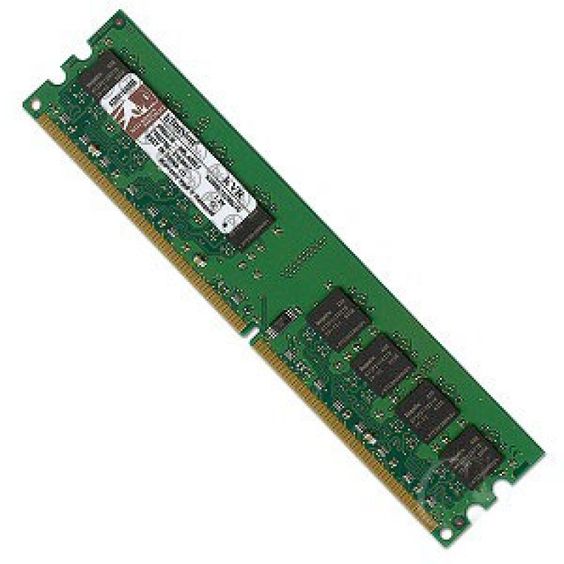
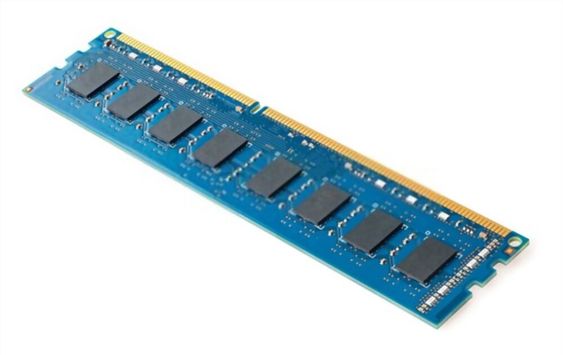
    تعد “الرامات” أو ذاكرة الوصول العشوائي من أهم الأجزاء والأشياء التي يجب ألا نغفل عنها ويجب أن نولي اهتمامًا كبيرًا عند التفكير في شراء جهاز كمبيوتر جديد ، حيث يؤثر اختلاف حجم ونوع الرامات بشكل كبير على سرعة ،وأداء أجهزة الكمبيوتر.  ايضا البرامج المثبتة على جهاز الكمبيوتر الخاص بك لأنها تخصص مقدار المساحة التي يمكن أن يستهلكها البرنامج ويستخدمها للتشغيل وهي مسؤولة عن كفاءة تعدد المهام ، يمكن أن تساعدك كمية كبيرة من الرامات العشوائي في القيام بالعديد من المهام في نفس الوقت ، أهمها هو تشغيل ألعاب كبيرة تتطلب الكثير من إمكانية اللعب ، وليس فقط تخصيص هذه المساحة بين البرامج واستخدامها. بما في ذلك الذاكرة ، هناك برنامج مثل Camtasia و Photoshop وبعض برنامج مكافحة الفيروسات ذات مساحة كبيرة جدا .

    وحجم الرامات ليس هو العامل الأساسي في تقييم سرعة الرامات  هناك تفاصيل أخرى، بما في ذلك نوع الرامات نفسها ، وهناك أربعة أنواع أو أجيال مختلفة من الرامات ، وهي ddr1- ddr2-ddr3-ddr4. الفرق بين هذه الأنواع السرعة واستهلاك الطاقة والأسعار. لهذا السبب عليك الانتباه إلى نوع الرامات في جهاز الكمبيوتر الخاص بك وفي هذا الموضوع سنلقي نظرة على بعض أنواع الرامات .

    طرق معرفة نوع الرامات

    1.برنامج cpu

    معرفة نوع الرامات
     معرفة نوع الرامات

    لمعرفة كل تفاصيل الحاسب ومواصفاته وكفاءته ، ومن خلالها يمكنك الاطلاع على البيانات الدقيقة لجميع الأجزاء والمكونات الداخلية للجهاز ، بطاقة ذاكرة (رام) ، وهي إحدى الأدوات التي تتيح لك تعرف بسهولة على نوع الرامة على جهازك وتحدد الإصدار المتوافق ، بعد فتح البرنامج ، انتقل إلى علامة تبويب الذاكرة من حقل النوع للعثور على نوع الرامات في الجهاز

    2. موجه الأوامر cmd

    معرفة نوع الرامات
     معرفة نوع الرامات

    إذا كنت لا ترغب في تنزيل وتثبيت أي برنامج على جهازك لمعرفة نوع الرامات ، فاستخدم موجه أوامر cmd. افتح موجه الأوامر. اذهب إلى مربع البحث. من شريط المهام ، اكتب cmd لفتح شاشة سوداء. بعد ذلك ، انسخ هذا الأمر والصقه في النافذة السوداء واضغط على Enter.

    اضغط على Enter للحصول على النتيجة ، ابحث تحت كلمة memorytype ، إذا وجدت تحت الرقم 0 ، فهذا يعني أن نوع الرامات هو DDR4 ، إذا كان هناك رقم 24 ، فهذا يعني أن نوع الرامات هو DDR3 ، إذا كان الرقم 12 ، فهذا يعني أنه من الجيل الثاني DDR2

    أداة أخرى يمكنها فهم نوع ذاكرة الوصول العشوائي هي برنامج RAMExpert ، والذي يستخدم لمعرفة تفاصيل ومواصفات ذاكرة الوصول العشوائي للكمبيوتر الخاص بك. يمكن أن يساعدك على اكتشاف وفهم المواصفات الكاملة للذاكرة الفعلية المثبتة على جهاز الكمبيوتر الخاص بك. استخدم البرنامج. يمكنك اختيار النسخة المحمولة لتجنب خطوات التثبيت. 

     افتح البرنامج من النوع الذي تراه RAM

    هناك طريقة أخرى ، إذا كنت تستخدم جهاز لاب توب وترغب في معرفة أي شيء عن أي جزء منه ، سواء كانت الرامات أو غير ذلك ، فإن أفضل شيء يمكنك الرجوع إليه هو موقع الشركة المصنعة لجهازك ، وستجده في العثور على جميع المعلومات حول جهازك هناك .

error: Content is protected !!